Windows 上的效率工作台
MioKit一处收录,处处调用。
搜索、启动窗、主面板、轮盘与手势,共用同一套应用、文件和插件。按需选择入口即可。
ONE NODE, EVERYWHERE
入口不同,调用的是同一个节点。
应用、文件、文件夹和插件功能,在 MioKit 里都是节点。无论出现在搜索、分类、格子、轮盘还是手势中,调用的都是同一份内容。
- 收录一次,多处复用同一个节点放进不同入口,调用的是同一份内容。
- 应用资料共用进程资料只添加一次,主面板、轮盘与手势各自配置绑定。
- 移除入口不影响原件移除入口只删除引用,原文件与插件仍然保留。
SEARCH
支持拼音、缩写与中英文混合输入
名称和别名一起参与匹配,命中片段会高亮;输入部分名称即可。
选中结果后按 Alt 打开操作菜单,可以打开目录、复制路径、固定到首页或管理别名。
固定到首页 忽略搜索 最近使用

QUICK START
安装后即可启动,不需要先配置。
LAUNCHER
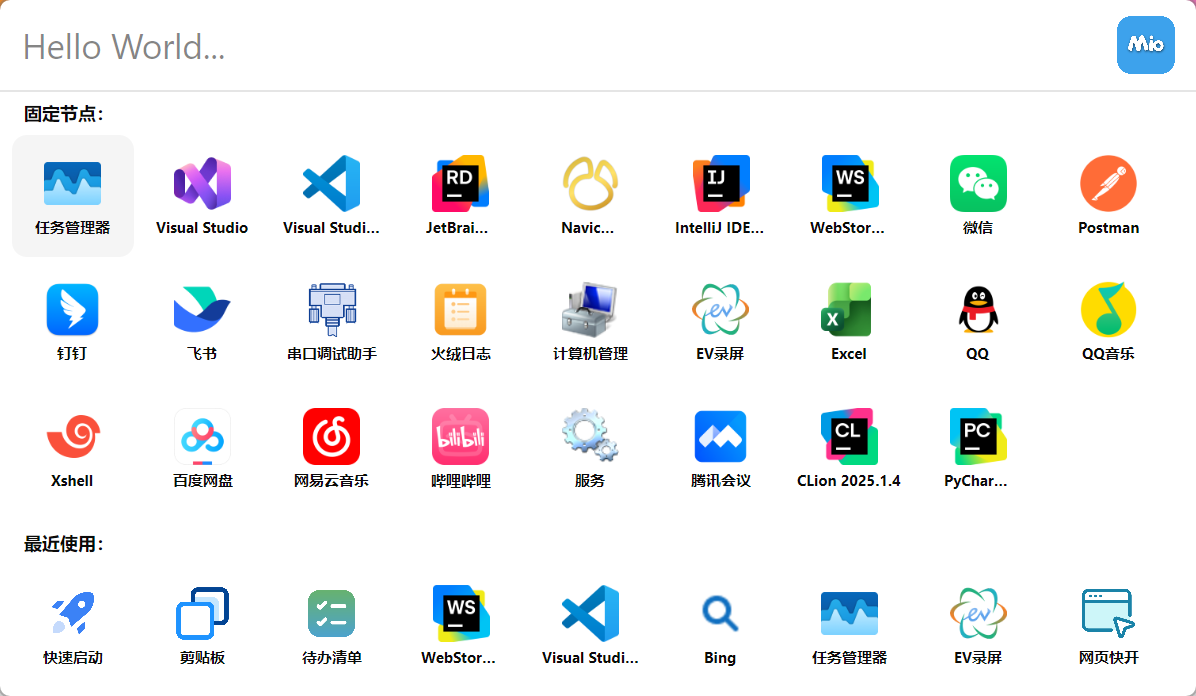
一个项目,一个分类。
Ctrl + Space 呼出启动窗:左侧选择分类,右侧点击图标。同一个项目的应用、目录和文档可以放在一起,减少反复查找。
- 按项目分组工作、学习或某个项目各建一个分类,切换分类即可看到对应内容。
- 批量拖入从资源管理器一次拖入多个文件或文件夹,新路径确认后收录。
- 单独定制分类与图标支持拖动排序,每个入口可以单独设置名称和图标。
- 钉住窗口钉住后不会自动收起,适合连续打开编辑器、目录和文档。
MAIN PANEL
上方常用,下方随应用切换。
鼠标中键呼出主面板。在代码编辑器中显示项目文档与开发工具,切换到其他软件时换成对应的一组;共用入口保留在上方全局区。
- 两个区域全局区始终显示;应用区跟随当前软件,没有匹配时使用通用配置。
- 多个动作页按「常用」「项目」「工具」分页,可用滚轮或分页按钮切换。
- 锁定场景切换应用后,应用区仍保留指定的一组;需要时再恢复自动匹配。
- 按进程匹配同一份应用资料,主面板、轮盘与手势共用,只需要添加一次。
拖到空位是移动,拖到已有格子是交换。
RADIAL
指向扇区,松开执行。
轮盘把动作摆在指针周围。默认按住右键拖出,指向高亮扇区后松开执行;整个过程只用鼠标,也不需要记住快捷键。
- 多圈布局一圈放高频动作,不够可以增加圈层;每圈槽位、圈宽与间距都可调整。
- 应用覆盖只为需要变化的槽位绑定应用动作,其余方向继续使用全局内容。
- 子轮盘低频动作收进「更多工具」,指向后松开进入,再选择内部动作。
- 取消与误触按 Esc 或回到中心松开可以取消;拖动阈值可调,短按仍作为普通点击。
回到中心松开即取消 短按不触发
MOUSE GESTURE
一条轨迹,执行一个动作。
默认按住侧键 X1 绘制,松开后执行。熟悉之后无需打开菜单;不确定结果时,可以停顿查看候选再选择。
- 轨迹 + 修饰键同一条轨迹可以分别绑定无修饰键、Ctrl、Alt、Shift、Win 及组合,共 16 种。
- 应用专属为指定软件设置不同动作;没有对应绑定时,回退到全局的同一组合。
- 自定义手势支持新增手势、重画与追加样本,保存前可用识别测试检查是否混淆。
- 停顿候选画完继续按住并停顿,约 800ms 后出现候选卡片,指向目标后松开。
ORGANIZE
找到一次,放到需要的入口。
节点面板是一个置顶小窗。搜索或筛选节点后,可以直接拖到启动窗分类、主面板格子、轮盘扇区或手势行。
- 置顶面板支持搜索与按类别筛选,切换目标窗口后仍保留在最上层。
- 多个落点拖到分类、格子、扇区或手势行,即可完成对应的绑定。
- 本地文件启动窗支持批量拖入;主面板与配置槽位每次接收一个。
- 移动与交换拖到空位是移动,拖到已有绑定是交换;移除入口不会影响原件。
MEMORY
轻量占用
常驻窗口采用原生实现,日常占用更低。需要快速迭代的配置页、管理页等使用 WebView2,窗口关闭后即释放,不会在后台持续占用内存。
SETTLE IN
需要时再扩展,数据仍在本机。
插件扩展
剪贴板、表达式计算、Everything、终端、待办等工具,都以节点或搜索的形式进入同一套入口。
浏览插件 数据在本机设置、索引和插件数据默认保存在本地目录;没有账号系统,卸载也不会自动删除手动选择的目录。
了解数据与隐私FEEDBACK
问题和建议,都可以在这里提。
问题反馈和功能建议都在 GitHub 上。可以看到处理进度,也方便其他人参与讨论。
GET MIOKIT
把常用内容,放到顺手的位置。
适用于 Windows 10 1904 及以上。本地运行,无需注册账号。