固定到首页
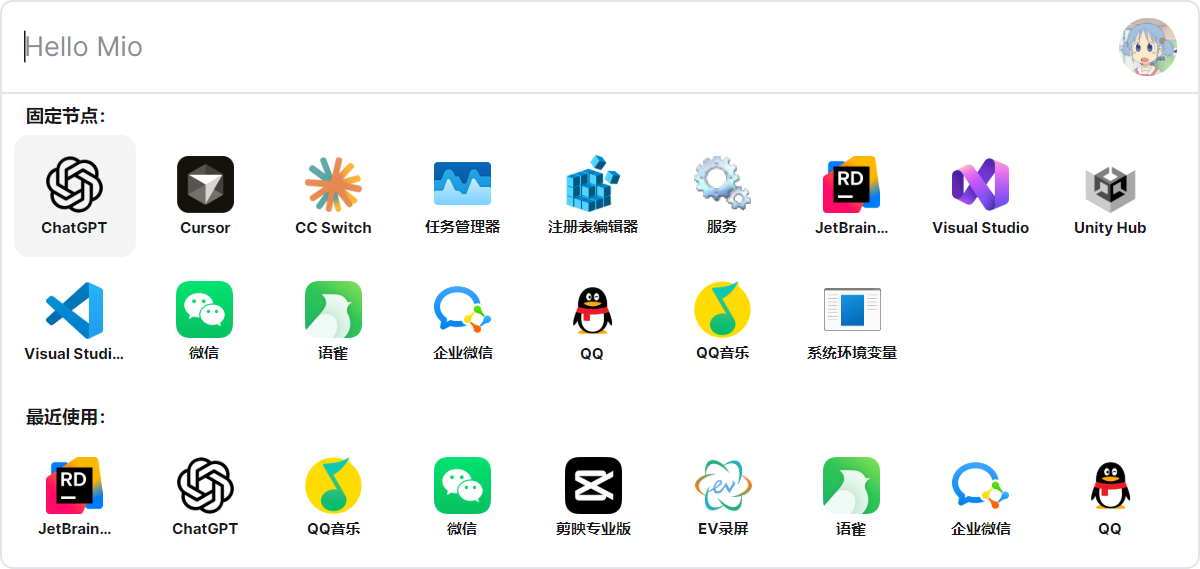
常用项目会出现在搜索框首页,下次呼出即可看到。
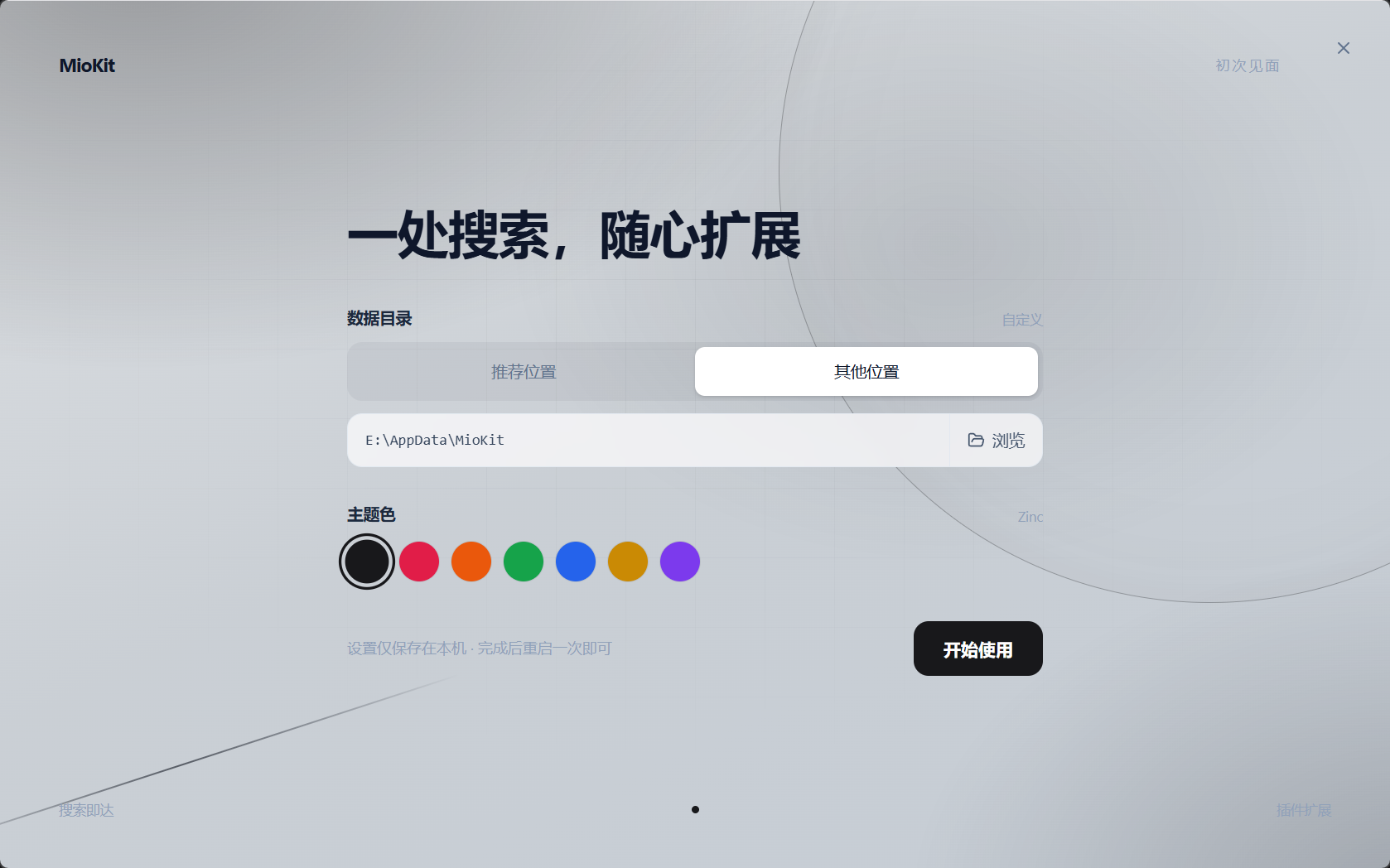
第一次启动时完成两项设置,之后就可以直接进入搜索框。
打开 Microsoft Store,点击“获取”或“安装”,完成下载。
设置、索引、插件配置和日志默认保存在这里。
选择主题后点击“开始使用”,初始化就完成了。
不用离开当前窗口,按热键搜索应用、文件、设置或插件功能。
呼出后可以直接打开首页的固定项目,也可以输入名称、拼音或缩写查找内容。
搜索结果不只是打开入口,也可以按你的习惯继续整理。
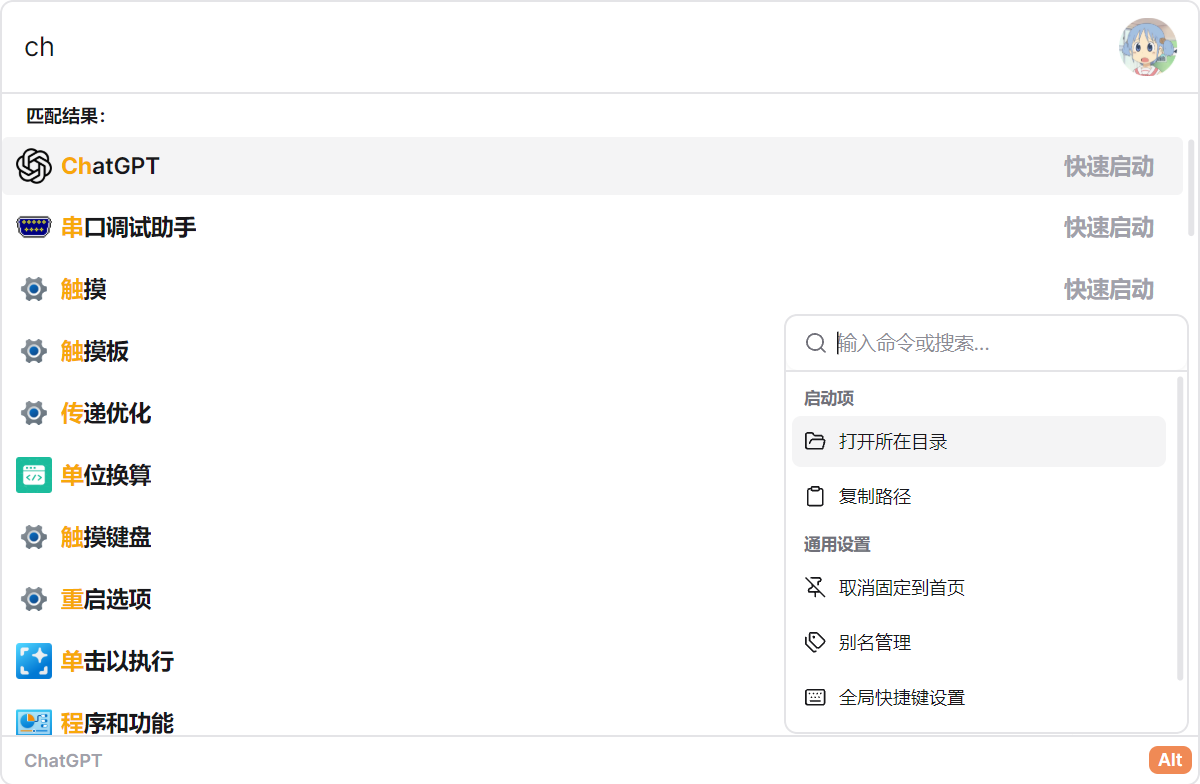
常用项目会出现在搜索框首页,下次呼出即可看到。
为支持热键的项目设置直达入口,减少重复搜索。
用中文、拼音或缩写找到同一个项目。
用短命令进入插件提供的专项搜索作用域,再完成查找或执行。
先输入插件提供的 Command,按 Tab 进入对应作用域,后续输入会交给这个功能处理。
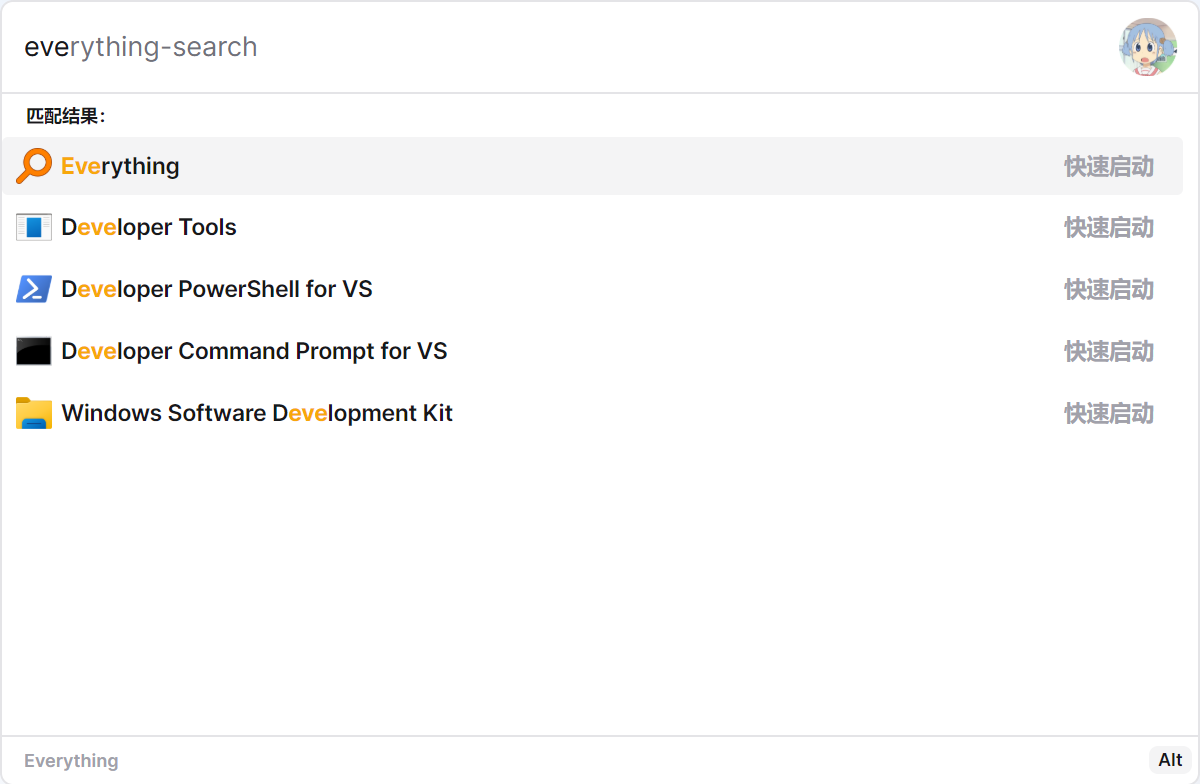
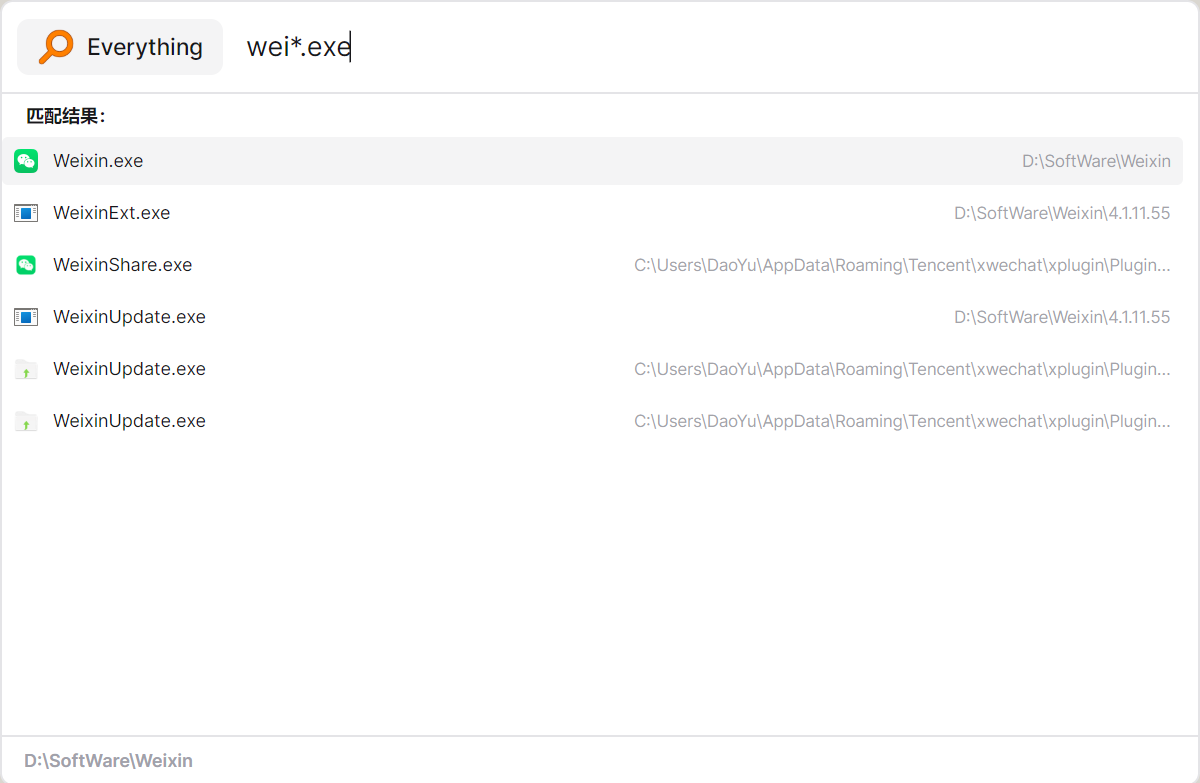
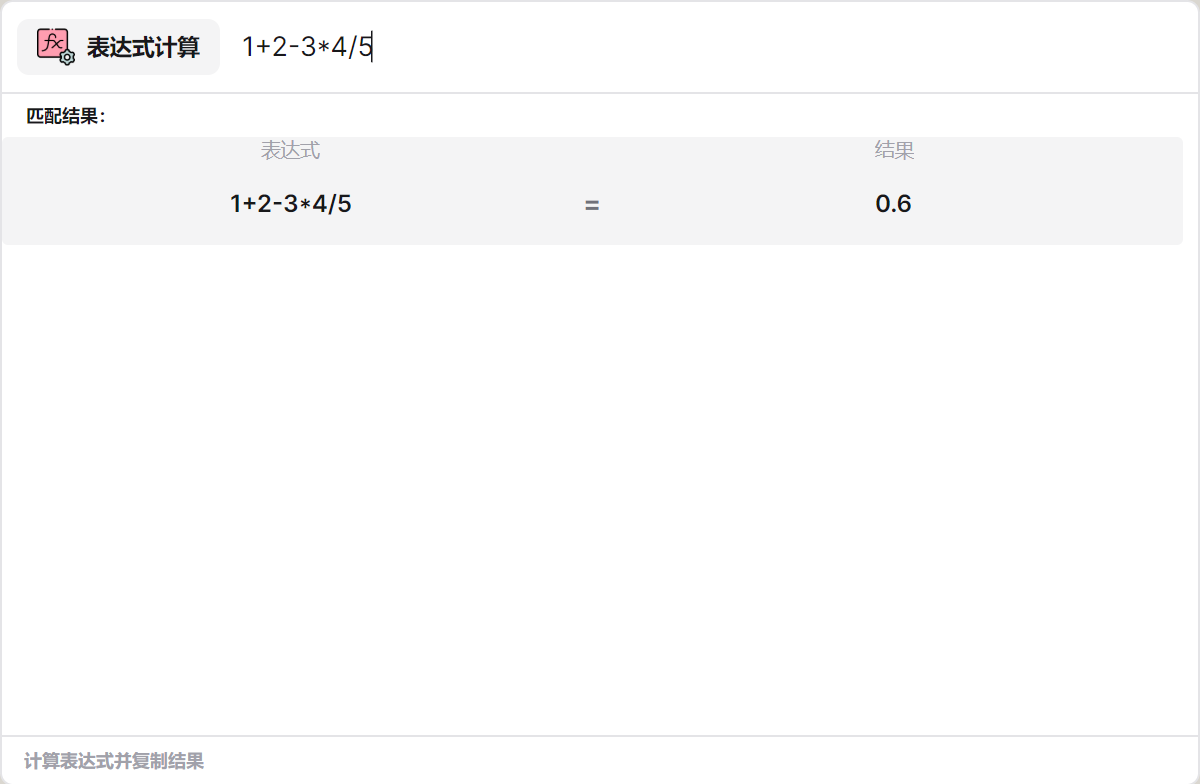
插件把剪贴板、计算、终端和文件搜索接入同一个入口。
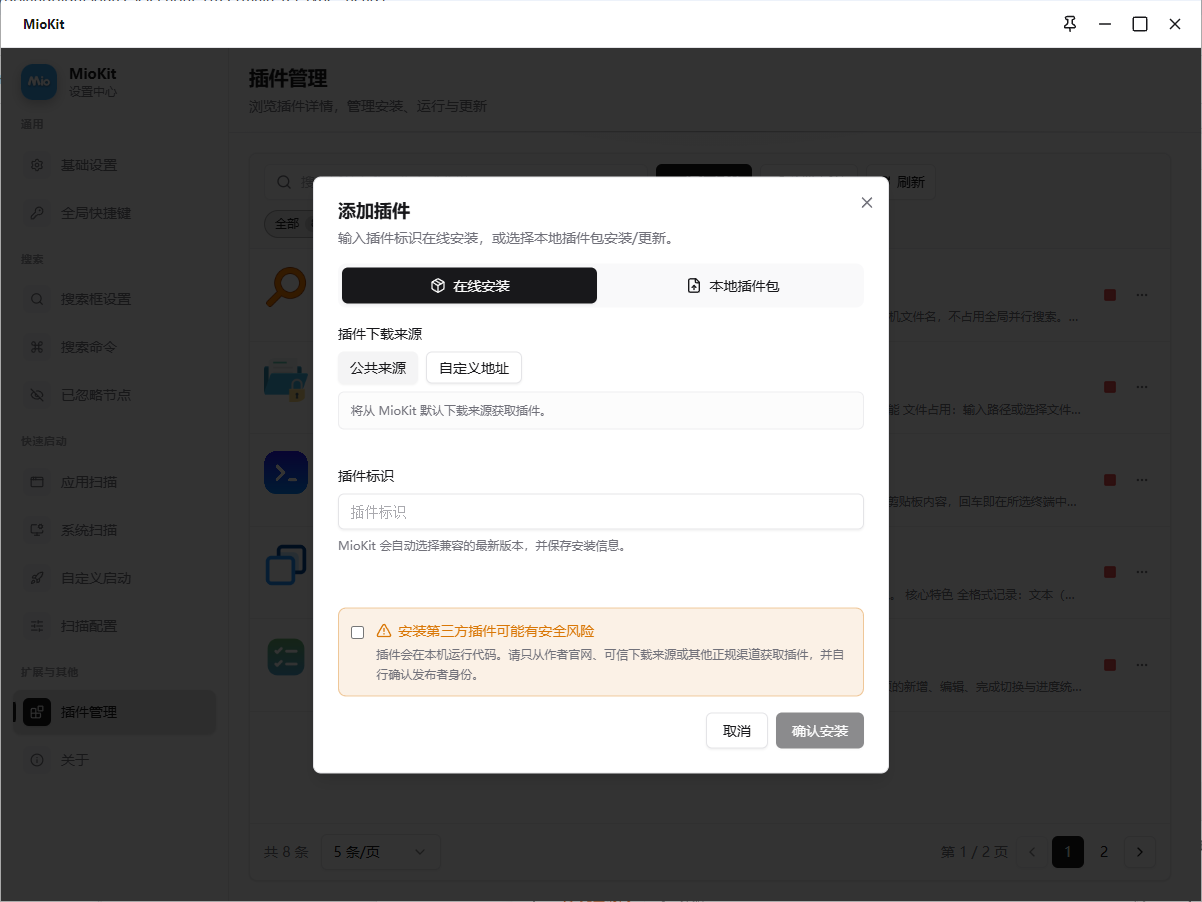
官网一键安装,或按 Package Id 添加
打开官网插件页,点「一键安装」。MioKit 会打开确认,并从公共源安装。
没有反应时,先确认本机已安装支持一键安装的新版本。
也可以打开设置中心 → 插件管理 → 添加插件,用公共源或自定义源输入 Package Id。
官网一键安装默认走公共源。自定义 NuGet 源适合不希望公开到公共源的插件。
已经拿到 .nupkg 文件时使用
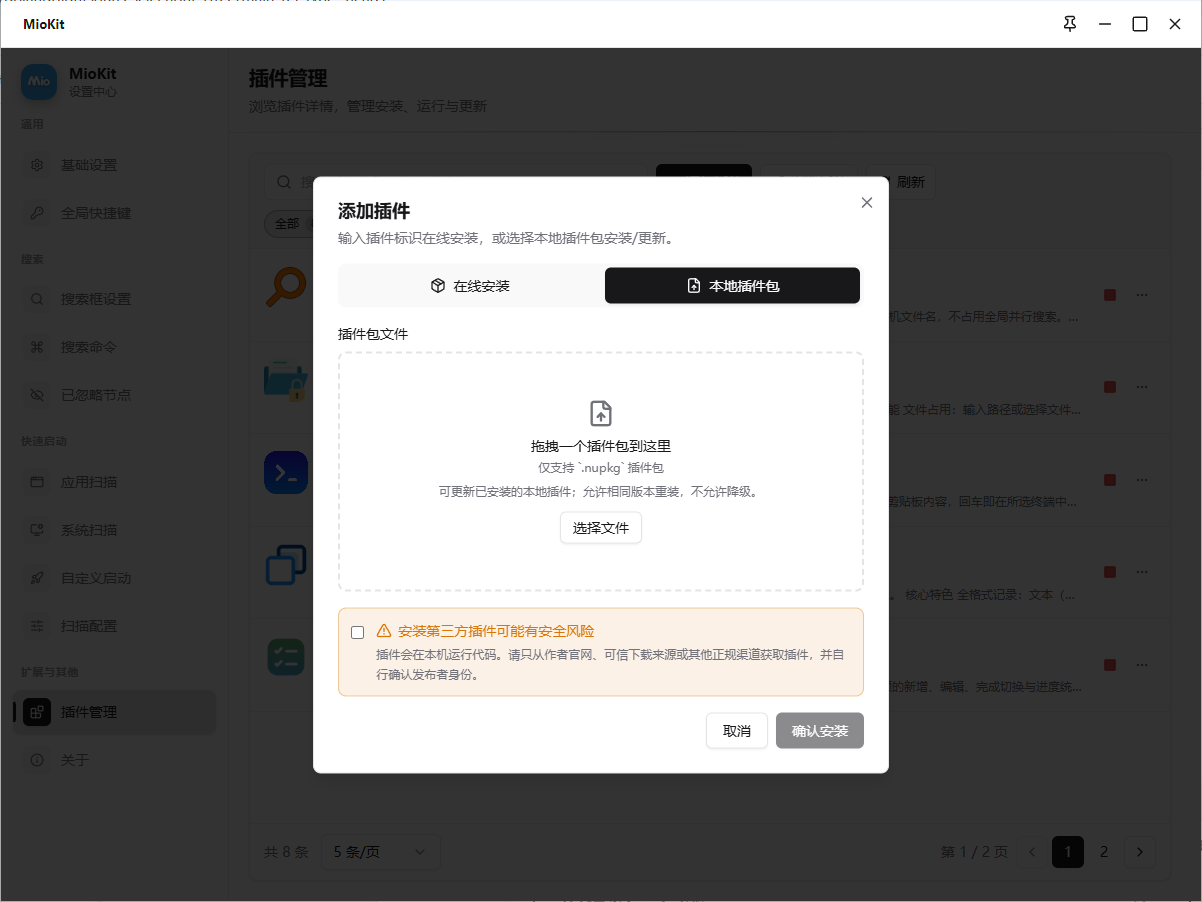
从一个实际需要开始添加,不必一次装满。